


一、1756(ControlLogix)配套编程软件说明
1756 系列是罗克韦尔ControlLogix大型 PAC 控制器,分两代编程环境:
1)新版主流:Studio 5000 Logix Designer
目前唯一官方维护版本,替代旧版 RSLogix 5000,支持 1756-L7x、L8x 全系列 CPU;
支持梯形图 LD、功能块 FBD、结构化文本 ST、顺序功能图 SFC 等多编程语言;
标签化寻址(Tag 标签),不再使用 N7、B3 老式文件地址,工程可读性强;
配套仿真组件:Studio 5000 Logix Emulate(原 RSLogix Emulate 5000),无硬件纯电脑仿真。
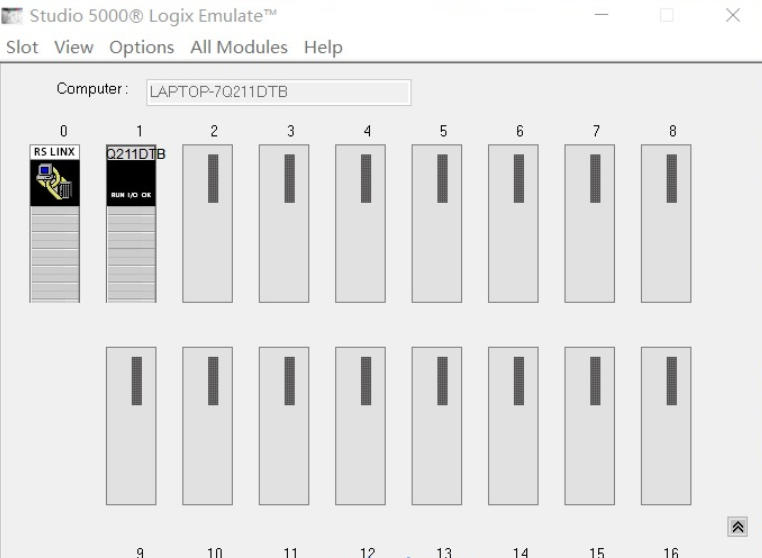
Logix Emulate仿真机架界面
2)旧版:RSLogix 5000
仅老固件 1756-L6x 及更早型号使用,现已停止更新,新项目一律不用;⚠️ 区分误区:RSLogix 500 只用于 1747-SLC/1762-MicroLogix,不能用于 1756。
配套必备工具三件套(缺一不可)
Studio 5000 Logix Designer:写程序、硬件组态
RSLinx Classic:通信驱动桥梁(仿真 + 实物下载都要用)
Studio 5000 Logix Emulate:虚拟 PLC 仿真内核
二、完整仿真分步实操(1756 专用,无实体 PLC)
前置硬性规则
软件版本严格对齐:Designer V30 → Emulate V30,大版本号必须一致;
安装路径、工程保存路径不能含中文、空格;
仿真仅支持虚拟背板驱动,不用网线、不用真实 PLC。
步骤 1:启动 Logix Emulate,搭建虚拟机架
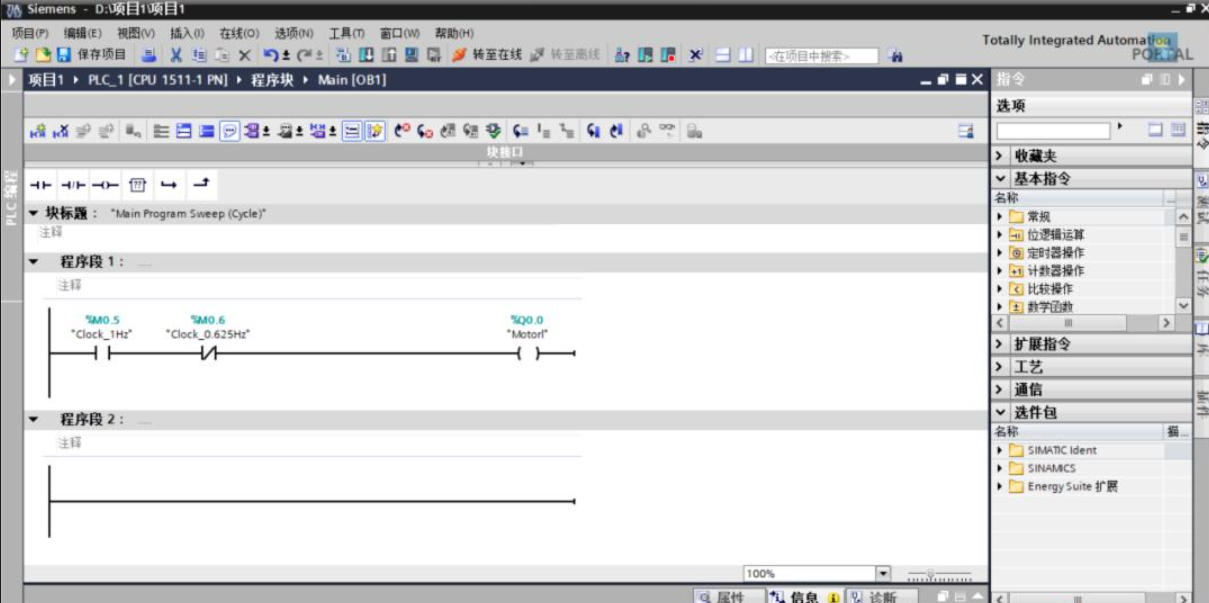
机架右键Create

选择仿真控制器
打开
Studio 5000 Logix Emulate,0 号槽默认自带 RSLinx 通信模块,无需改动;在空闲槽位(推荐 Slot2)右键 → Create;
模块类型选:
Emulate 5570 Controller,槽号固定和后续工程一致(例 Slot2);固件版本和 Studio 5000 新建工程版本完全一致,启动模式选
Remote Program,一路默认下一步完成;(可选)同方法在空闲槽添加
1789-SIM 32点IO模拟器,用来手动强制 DI / 查看 DO 状态。
步骤 2:RSLinx Classic 配置虚拟背板驱动(通信核心)
添加虚拟背板驱动
驱动启动成功
打开 RSLinx Classic → 顶部菜单
Communications → Configure Drivers;驱动下拉列表选择:
Virtual Backplane (SoftLogix58xx, Emulate 5000)→ Add New;名称默认,直接确认,选中新增驱动点
Start,状态变为 Running;最小化 RSLinx,不要关闭。
步骤 3:Studio 5000 新建仿真工程 + 硬件组态
新建仿真控制器

添加1756-MODULE
新建项目,控制器类型不要选真实 1756-L71/L81,选择:
Emulator → RSLogix Emulate 5000 Controller;机架选
1756-A7,CPU 槽号必须和 Emulate 里创建的槽号一致(Slot2);I/O 配置右键
New Module→ 其他分类选中1756-MODULE(仿真专用通用 IO 模块);关键参数:
槽号和虚拟机架对应;
RPI 请求数据包间隔设为50ms(仿真必设,否则报错);
电子密钥:兼容密钥
Compatible Keying;编译工程无报错。
步骤 4:下载程序到虚拟 PLC、在线监控
Studio 5000 菜单
Communications → Who Active;展开
Virtual Backplane,选中刚才创建的虚拟 CPU,设置为通讯路径;下载全部(控制器 + 硬件组态 + 逻辑程序);
虚拟 CPU 切到
Remote Run运行模式,程序进入在线监控状态。
步骤 5:手动模拟 IO 信号(两种常用方式)
方式 A:1789-SIM 可视化面板(新手首选)
回到 Logix Emulate,右键 SIM 模块 → Properties → I/O Data;
Input 端子鼠标点选置 1 / 置 0,模拟按钮、传感器信号;
Output 端子自动跟随程序逻辑点亮,直观查看输出结果。

虚拟机架运行就绪
方式 B:标签强制 Force(不用 SIM 模块)
在线监控模式下,直接右键 DI 标签 → Force On/Force Off,强制输入信号;适合批量调试逻辑、连锁条件,不用来回切换仿真面板。
三、两种进阶仿真方案(工程常用)
方案 1:不带 SIM 模块纯标签强制仿真
硬件组态正常添加真实 1756-I/IO 模块;
模块属性勾选
禁止模块通信;直接在标签表强制输入变量,PLC 不会去扫描真实背板,完全软件仿真,适合大批量逻辑调试。
方案 2:PLC+HMI 联合仿真
Studio 5000 内添加 FactoryTalk View SE/ME 触摸屏工程;
HMI 变量直接绑定 PLC 标签,通讯路径同样指向虚拟背板;
同时启动 PLC 仿真 + HMI 仿真,画面按钮直接操控虚拟 PLC,完整模拟整机调试。
四、高频仿真报错 & 一键解决
无法浏览到虚拟控制器排查:虚拟背板驱动没启动、Emulate 机架 CPU 槽号和工程不一致、RSLinx 被防火墙拦截。
下载提示模块不匹配、RPI 报错解决:1756-MODULE 的 RPI 改成 50ms,电子密钥改为兼容模式。
版本不兼容无法连接解决:Designer、Emulate 大版本号必须完全一致(V30 只能配 V30)。
强制输入标签不生效排查:I/O 模块未禁用通信,PLC 持续扫描虚拟背板刷新输入,覆盖强制值。
五、操作流程总结
安装三件套 → Emulate 建虚拟 CPU(Slot2)→ RSLinx 添加虚拟背板驱动并启动 → Studio 新建 Emulator 控制器工程、添加 1756-MODULE(RPI=50ms)→ Who Active 选中虚拟 PLC 下载 → RUN 运行 → 强制 IO/SIM 面板调试逻辑。